







MySnoPUD 알림으로 최신 정보를 받아보세요
문자 메시지를 보낼 이메일 주소나 전화번호를 추가하세요. MySnoPUD 웹사이트에 가입하는 단계별 안내는 다음과 같습니다. 앱을 사용하시나요? 아래로 스크롤하여 FAQ를 확인하세요.
MySnoPUD에 로그인하고 오른쪽 상단의 알림을 클릭하세요.
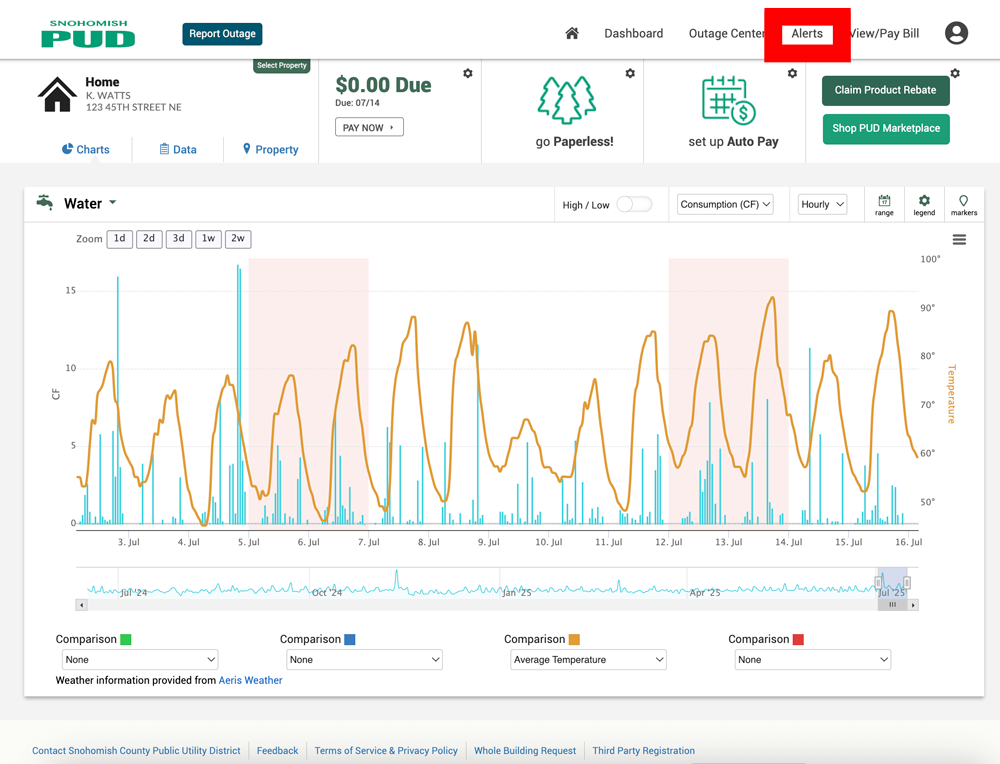
알림 창이 열립니다. MySnoPUD를 처음 사용하시는 경우, 가입 시 사용하신 이메일에 신규 요금 및 정전 알림이 설정되어 있을 것입니다. 고객들이 이러한 알림을 정기적으로 수신하도록 설정해 놓았기 때문에 이제 신규 고객의 편의를 위해 자동으로 알림이 전송됩니다.
추가 알림을 받고 싶으신가요? 간단합니다!
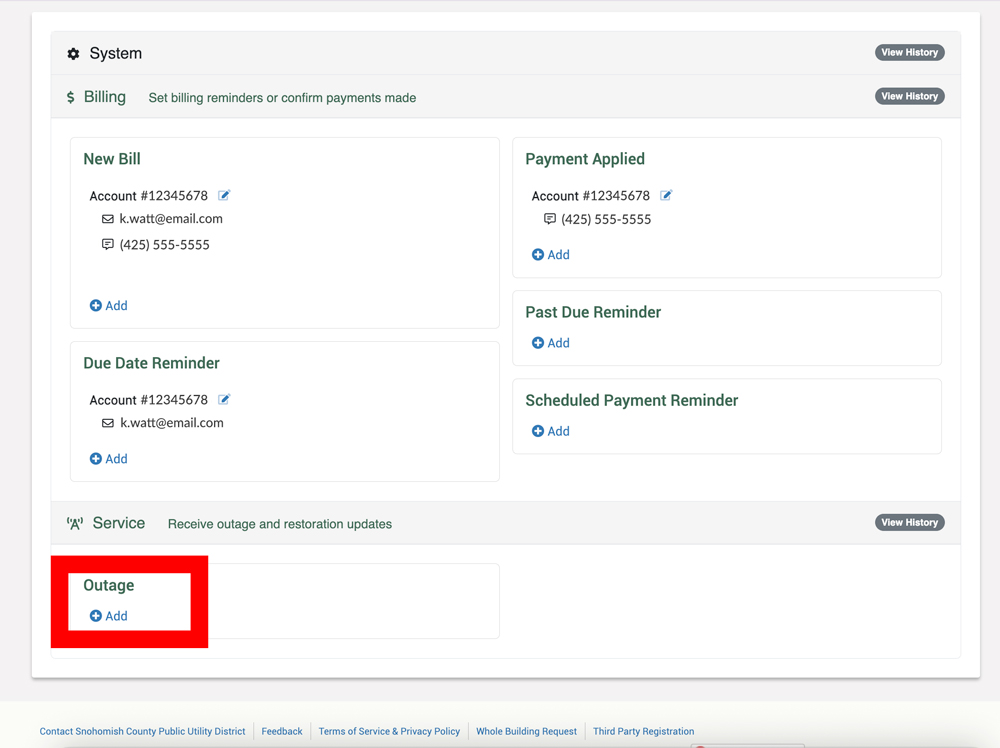
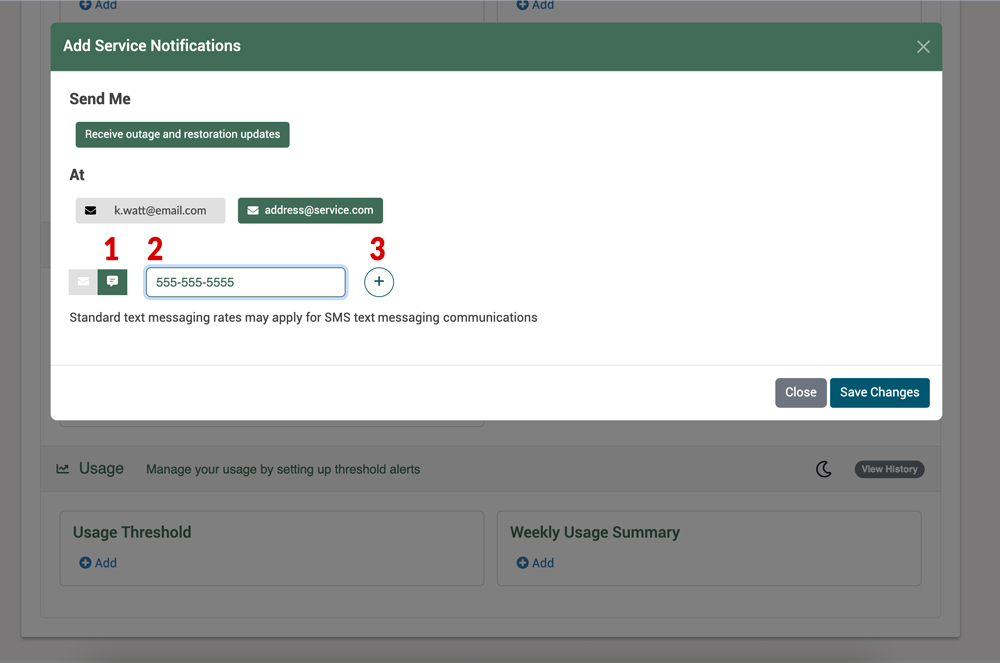
문자 메시지를 받을 이메일 주소나 전화번호를 추가하려면 알림을 클릭하세요. 아래 예시에서는 정전 알림 이메일과 문자 메시지를 받을 주소와 전화번호를 추가해 보겠습니다.
먼저, 알림 아래에 있는 파란색 추가 버튼을 클릭하여 알림을 엽니다. 중단 알림의 경우, '서비스' > '중단'을 확인하세요.
이메일을 추가하려면 이메일 아이콘(1)을 클릭한 다음 알림을 받을 이메일 주소를 입력하세요(2). 마지막으로 + 기호를 클릭하여 목록에 주소를 추가하세요(3).
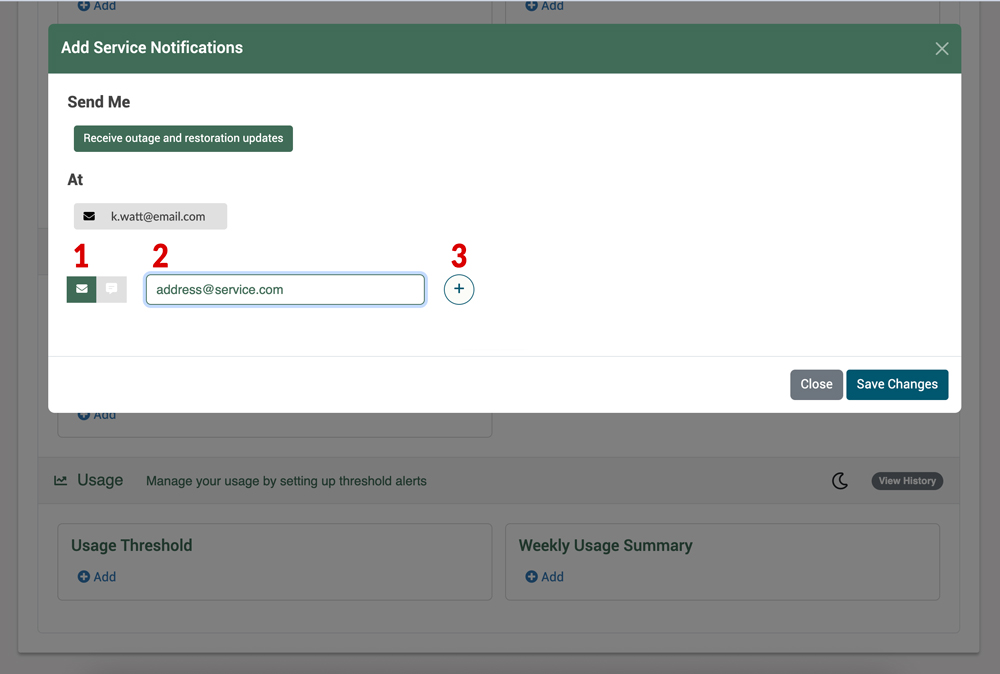
문자 메시지 수신 신청 절차는 비슷합니다. 말풍선/문자 기호(1)를 클릭하고 숫자(2)를 입력한 후 + 기호(3)를 클릭하세요.
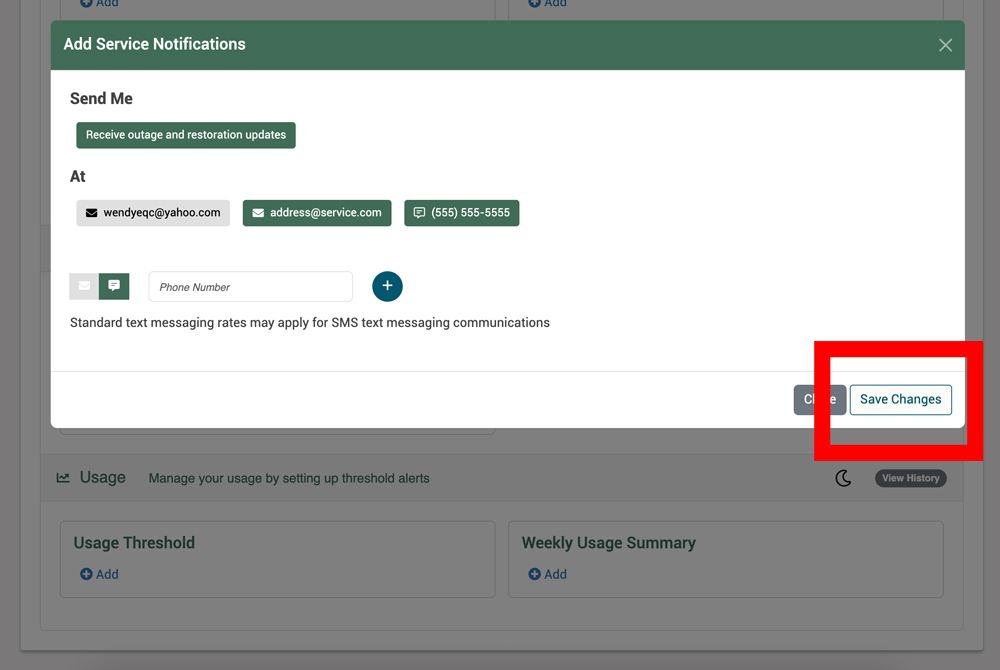
모든 이메일 주소와 전화번호를 추가하면 목록에 표시됩니다. 원하는 대로 되어 있는지 마지막으로 확인한 후 '변경 사항 저장'을 클릭하세요.
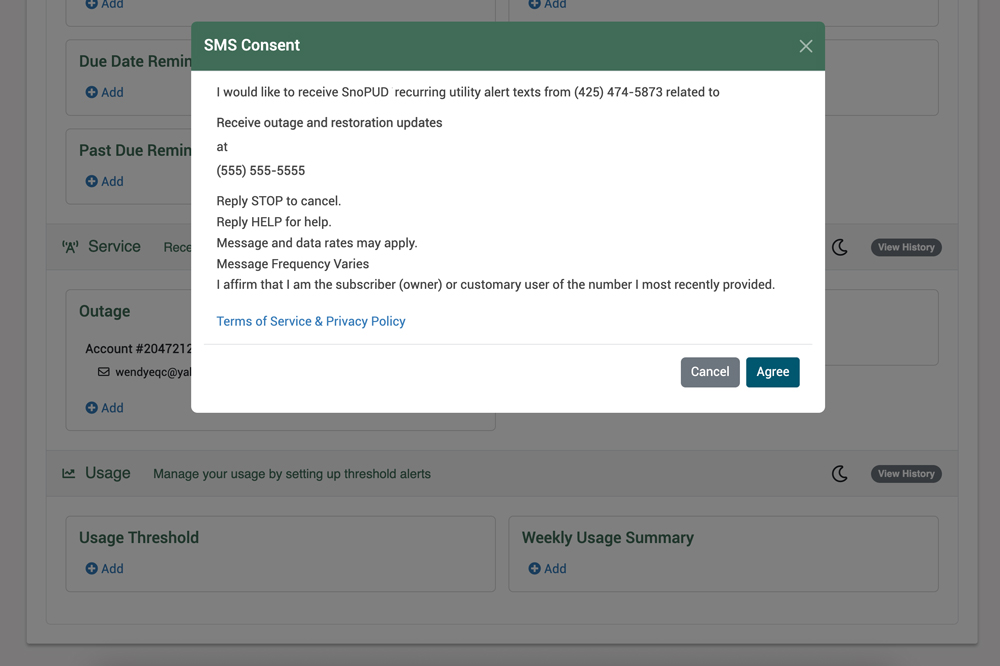
문자 메시지 수신을 위해 전화번호를 입력하신 경우, SMS 수신 동의 창이 나타납니다. 이는 법적으로 요구되는 사항입니다. 가입을 계속하시려면 "동의"를 클릭하세요. 문자 메시지 수신을 원하지 않으시면 "취소"를 클릭하실 수도 있습니다.
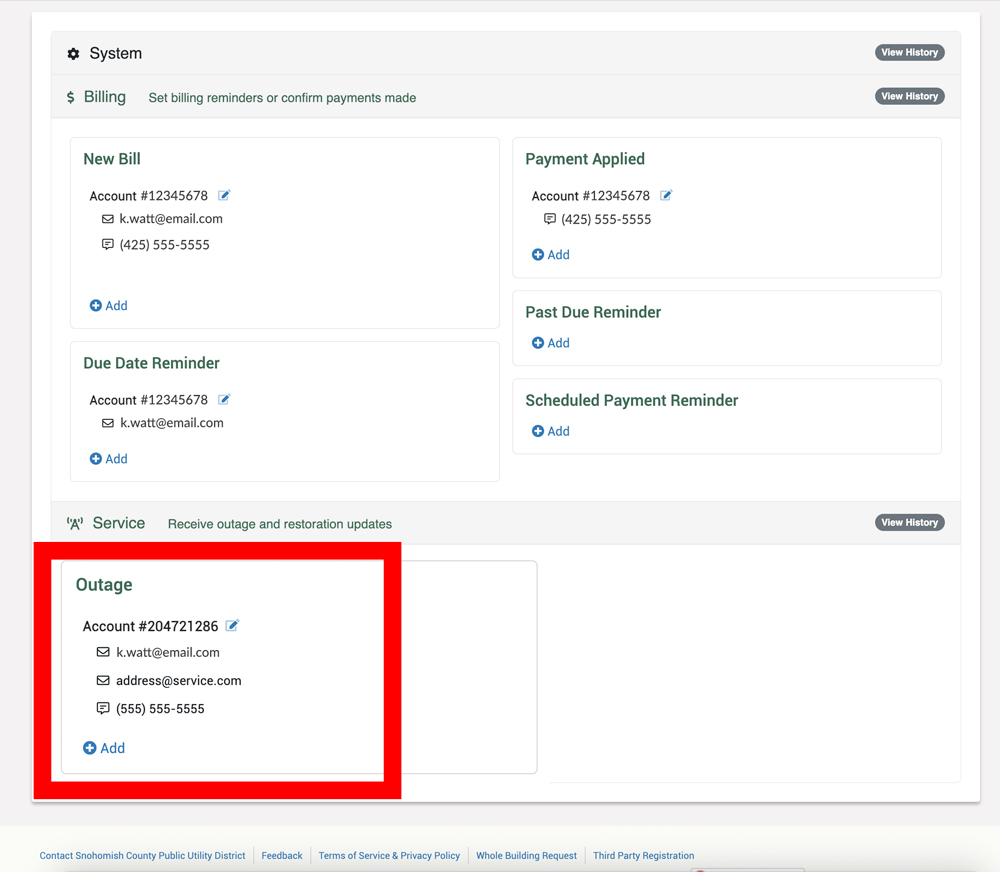
입력한 내용이 정전 알림에 나열되므로 다음에 정전이 발생하면 선택한 방법으로 소식을 전달받을 수 있습니다!
일부 알림 창에는 여러 옵션이 있습니다.
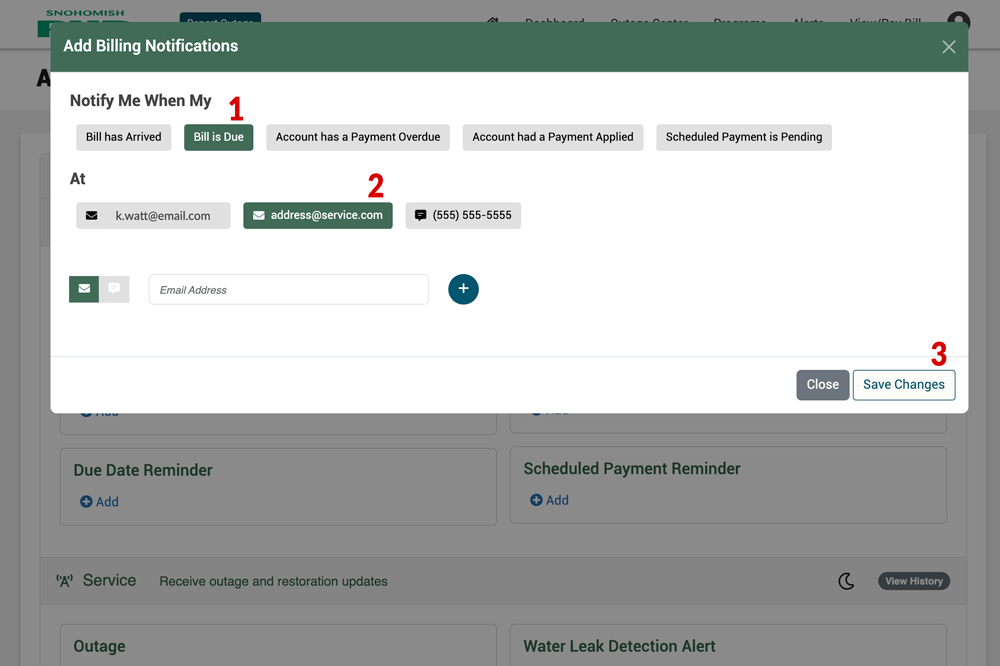
예를 들어 청구 알림에서는 청구서가 도착했을 때, 납부 기한이 다가왔을 때, 지불이 연체되었을 때, 적용되었을 때 또는 보류 중일 때 알림을 받을 수 있습니다.
이러한 옵션에 대한 알림을 추가하거나 수정하려면 창 상단에서 원하는 알림을 클릭하고 주소/배송 방법을 클릭한 다음(위와 같이 새로 입력할 수도 있음) 변경 사항 저장을 클릭합니다.
알림을 끄는 방법
마음이 바뀌어 알림을 삭제하고 싶으시면, 다시 들어가서 주소/번호 선택을 해제하고 '변경 사항 저장'을 클릭하세요. 배송 방법을 삭제하면 알림이 해제된다는 알림이 표시됩니다.
자주 묻는 질문
MySnoPUD 앱에서 푸시 알림을 신청하려면 어떻게 해야 하나요?
MySnoPUD 앱을 엽니다(Apple App Store 또는 Google Play Store에서 무료로 다운로드 가능)
페이지 하단의 알림 아이콘을 클릭하여 알림 화면을 엽니다.
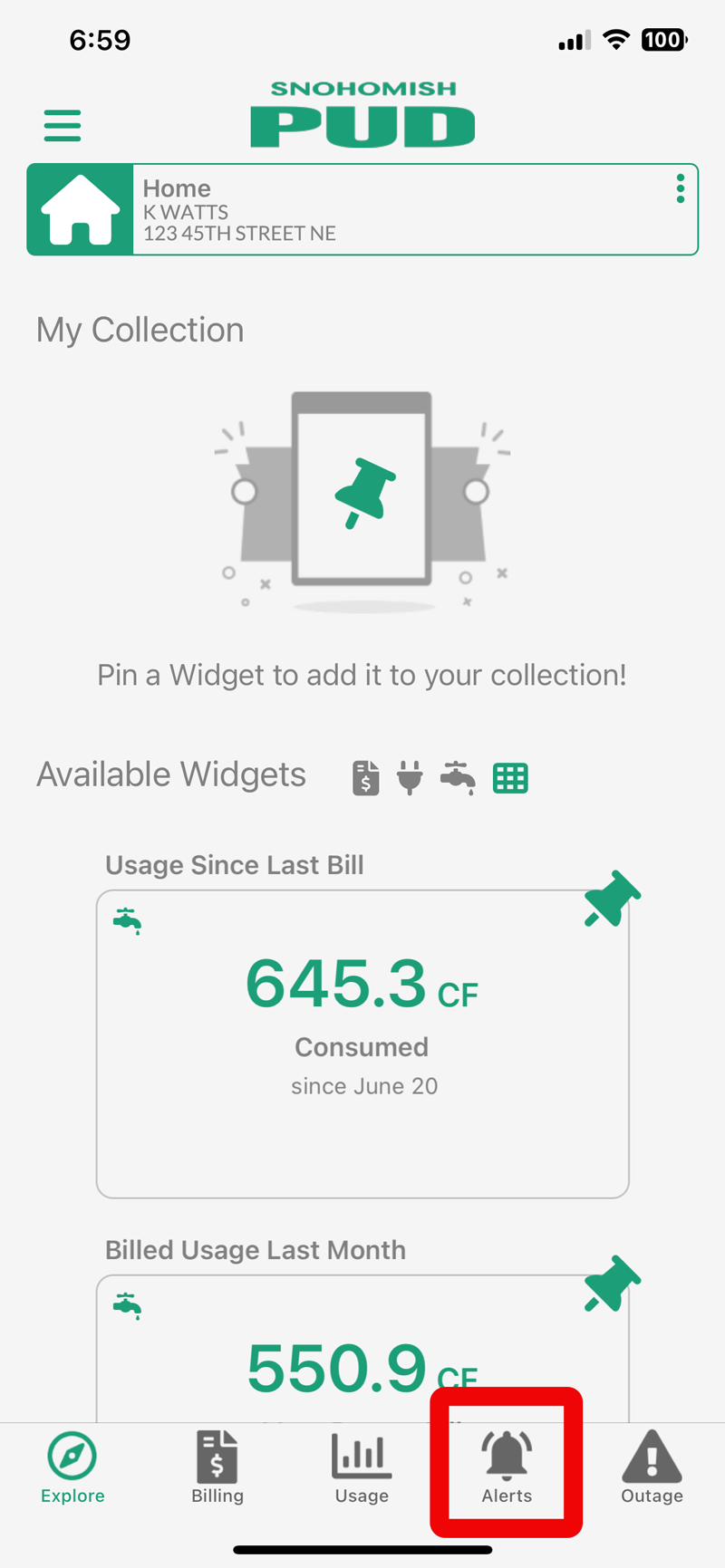
푸시 알림을 받을 알림 유형을 선택하세요(여기서는 중단을 선택했습니다).

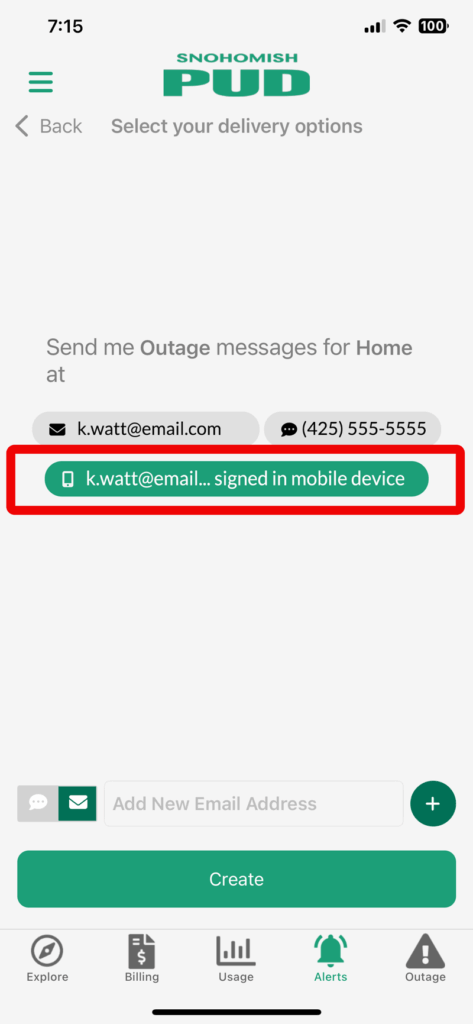
중단 옵션이 열리면 데스크톱 MySnoPUD에서처럼 앱에서 이메일 및 문자 메시지 알림을 관리할 수 있습니다. 푸시 알림의 경우, 휴대폰 아이콘이 있고 모바일 기기에서 종료되는 옵션을 선택하세요.
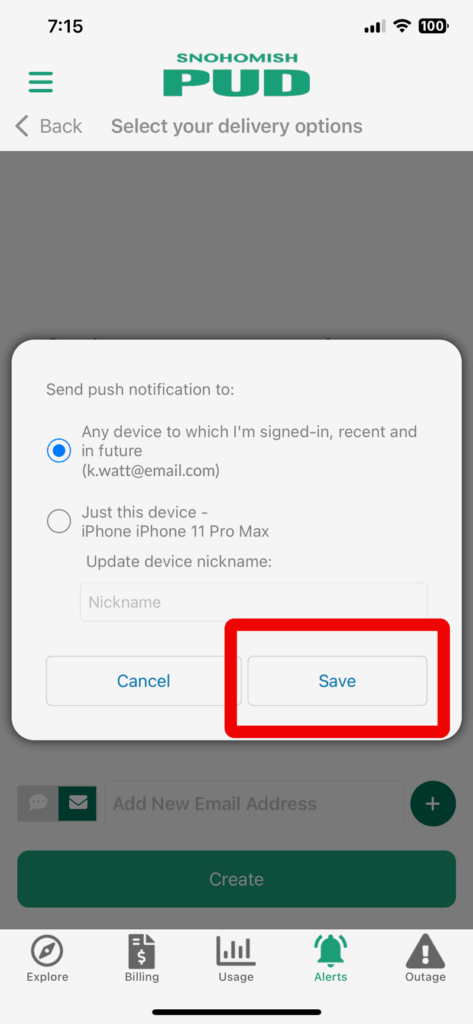
푸시 알림 옵션 창이 나타납니다. 원하는 옵션을 선택하고 '저장'을 클릭하세요.
마치려면 만들기를 클릭하세요.
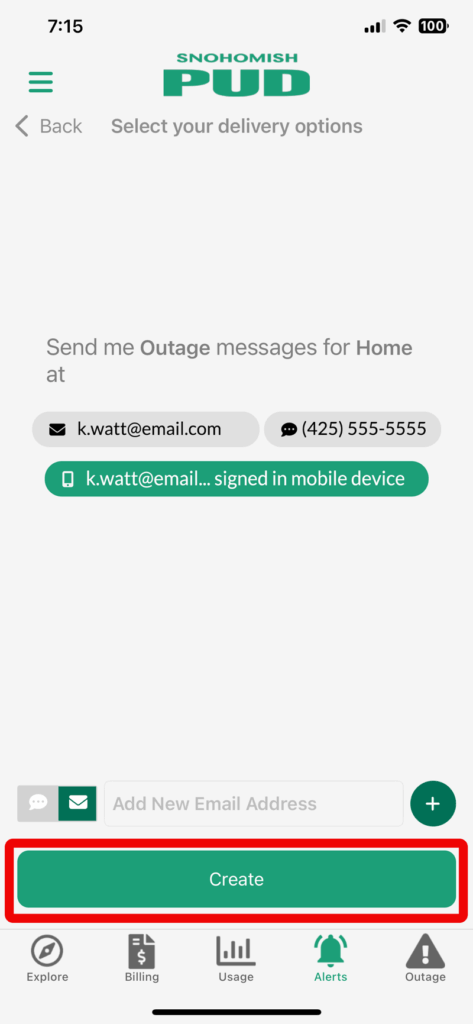
완료되었습니다! 모든 것이 제대로 되었는지 확인하려면 언제든지 알림 화면에서 모든 알림을 확인하세요!
어떤 알림을 받을 수 있나요?
사용 가능한 모든 알림과 알림의 위치는 다음과 같습니다.
청구 중:
- 빌이 도착했습니다
- 청구서가 도착했습니다
- 계정에 지불 기한이 지났습니다.
- 계정에 결제가 적용되었습니다.
- 예정된 지불이 보류 중입니다.
서비스/중단 중:
- 정전
- 정전 및 복구 업데이트 받기