







MySnoPUD الرٹس سے باخبر رہیں
متن کے لیے ای میل پتے یا فون نمبر شامل کریں۔ MySnoPUD ویب سائٹ پر سائن اپ کرنے کے لیے یہاں مرحلہ وار ہدایات ہیں۔ ایپ استعمال کر رہے ہیں؟ FAQs تک نیچے سکرول کریں۔
MySnoPUD میں سائن ان کریں اور اوپری دائیں جانب الرٹس پر کلک کریں۔
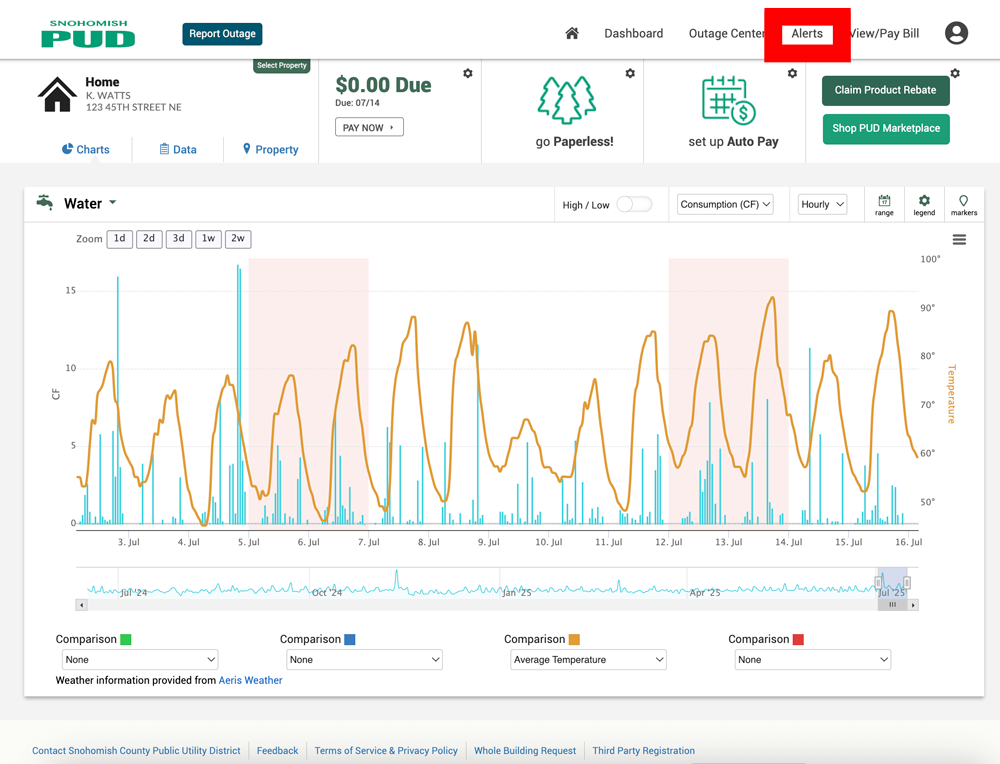
الرٹس ونڈو کھل جائے گی۔ اگر آپ MySnoPUD میں نئے ہیں، تو آپ جو ای میل سائن اپ کرنے کے لیے استعمال کرتے ہیں اس میں نیا بل اور آؤٹیج الرٹس سیٹ اپ ہوں گے۔ صارفین نے ان کا انتخاب اتنی باقاعدگی سے کیا کہ اب وہ نئے صارفین کے لیے اپنی سہولت کے لیے خودکار ہیں۔
اضافی انتباہات شامل کرنا چاہتے ہیں؟ یہ آسان ہے!
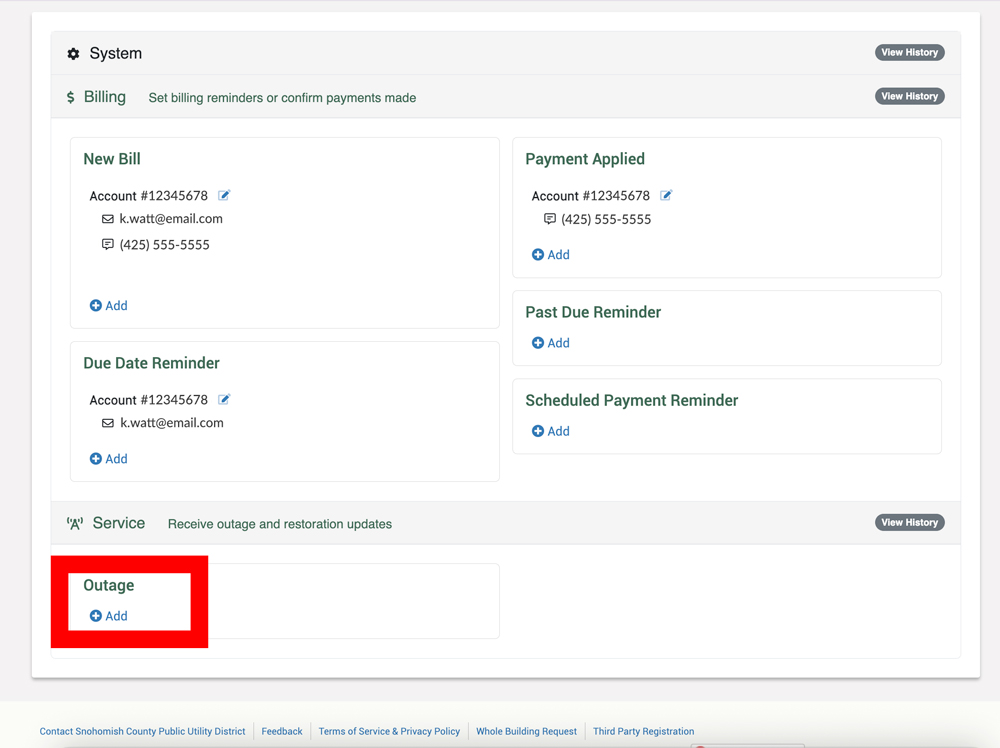
متن وصول کرنے کے لیے اضافی ای میل پتے یا فون نمبرز شامل کرنے کے لیے، کسی بھی الرٹ پر کلک کریں۔ نیچے دی گئی مثال میں ہم آؤٹیج الرٹ ای میلز اور ٹیکسٹس وصول کرنے کے لیے ایک پتہ اور فون نمبر شامل کریں گے۔
سب سے پہلے، اس کے نیچے بلیو ایڈ بٹن پر کلک کرکے الرٹ کو کھولیں۔ آؤٹیج الرٹ کے لیے سروس کے نیچے دیکھیں، پھر آؤٹیج۔
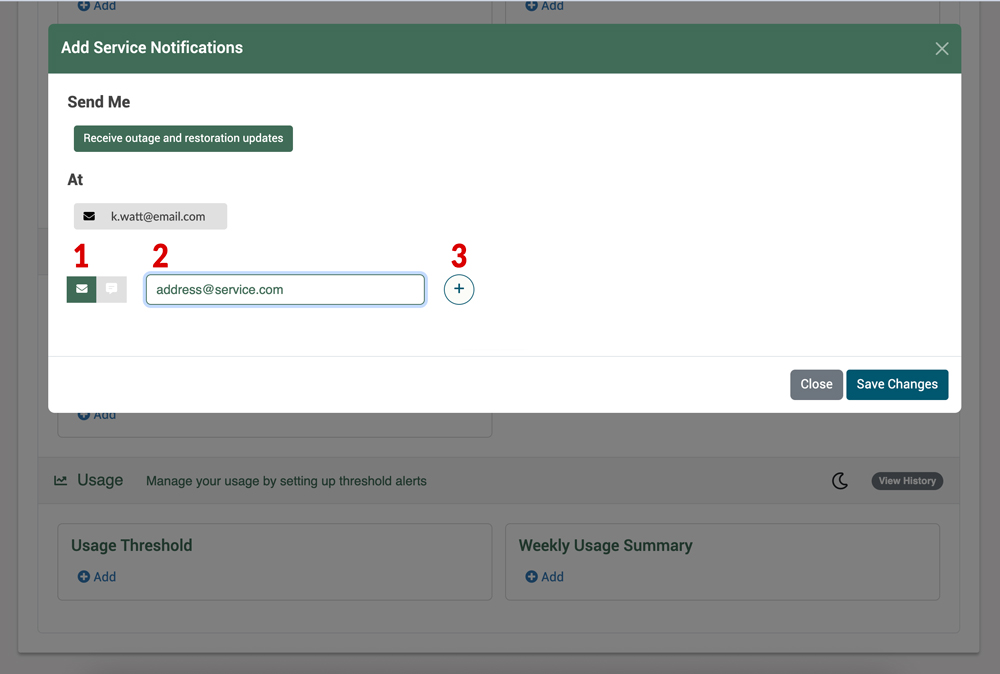
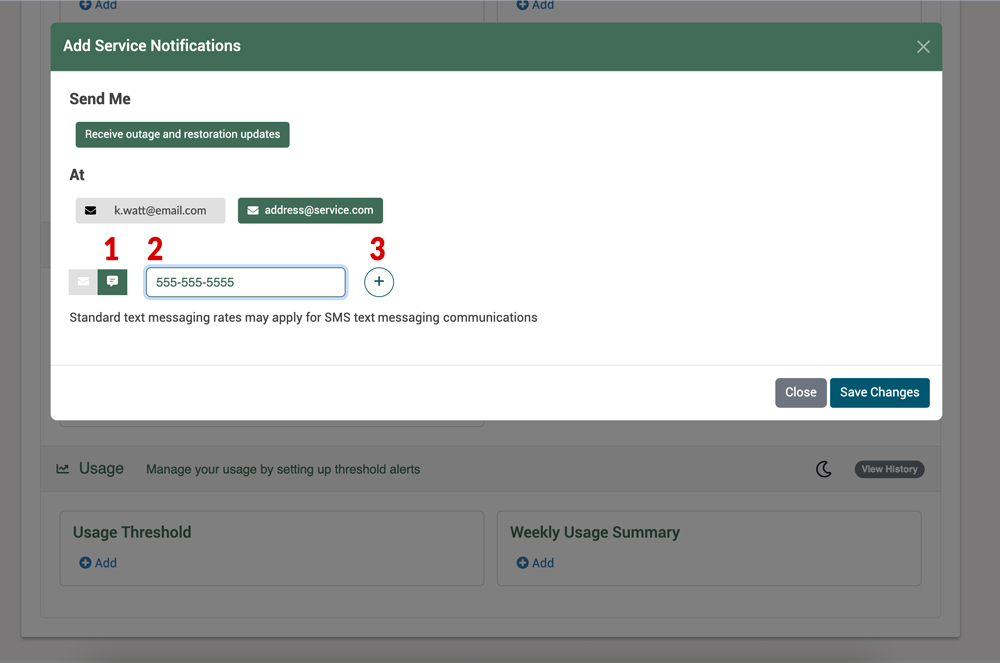
ایک اضافی ای میل شامل کرنے کے لیے، ای میل آئیکن (1) پر کلک کریں، پھر وہ ای میل ایڈریس درج کریں جس پر آپ الرٹس جانا چاہتے ہیں (2)۔ آخر میں، اپنی فہرست میں پتہ شامل کرنے کے لیے + نشان پر کلک کریں (3)۔
نصوص کے لیے سائن اپ کرنے کے لیے، عمل اسی طرح کا ہے۔ صرف اسپیچ ببل/ٹیکسٹ سمبل (1) پر کلک کریں، نمبر (2) شامل کریں اور + سائن (3) پر کلک کریں۔
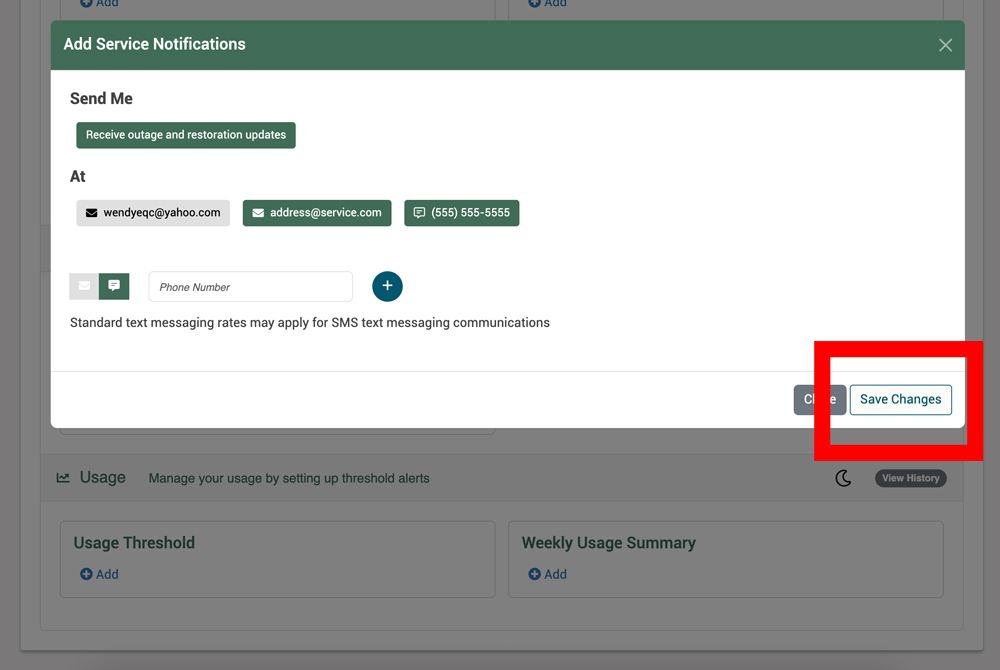
جب آپ تمام ای میل ایڈریسز اور نمبرز شامل کر لیں گے، تو آپ انہیں فہرست میں دیکھیں گے۔ یہ یقینی بنانے کے لیے انہیں حتمی شکل دیں کہ وہ آپ کی مرضی کے مطابق ہیں، پھر تبدیلیاں محفوظ کریں پر کلک کریں۔
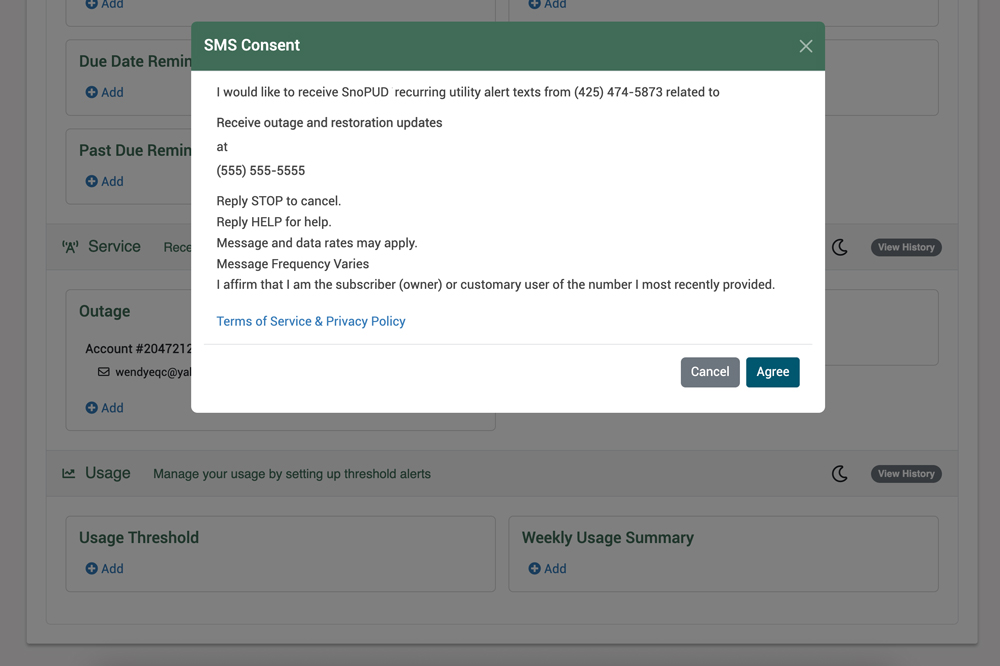
اگر آپ نے ٹیکسٹ پیغامات وصول کرنے کے لیے فون نمبر درج کیا ہے، تو ایک SMS رضامندی ونڈو پاپ اپ ہو گی۔ یہ قانون کی طرف سے ضروری ہے. اگر آپ سائن اپ جاری رکھنا چاہتے ہیں تو Agree پر کلک کریں۔ اگر آپ فیصلہ کرتے ہیں کہ آپ متن وصول نہیں کرنا چاہیں گے تو آپ منسوخ بھی کر سکتے ہیں۔
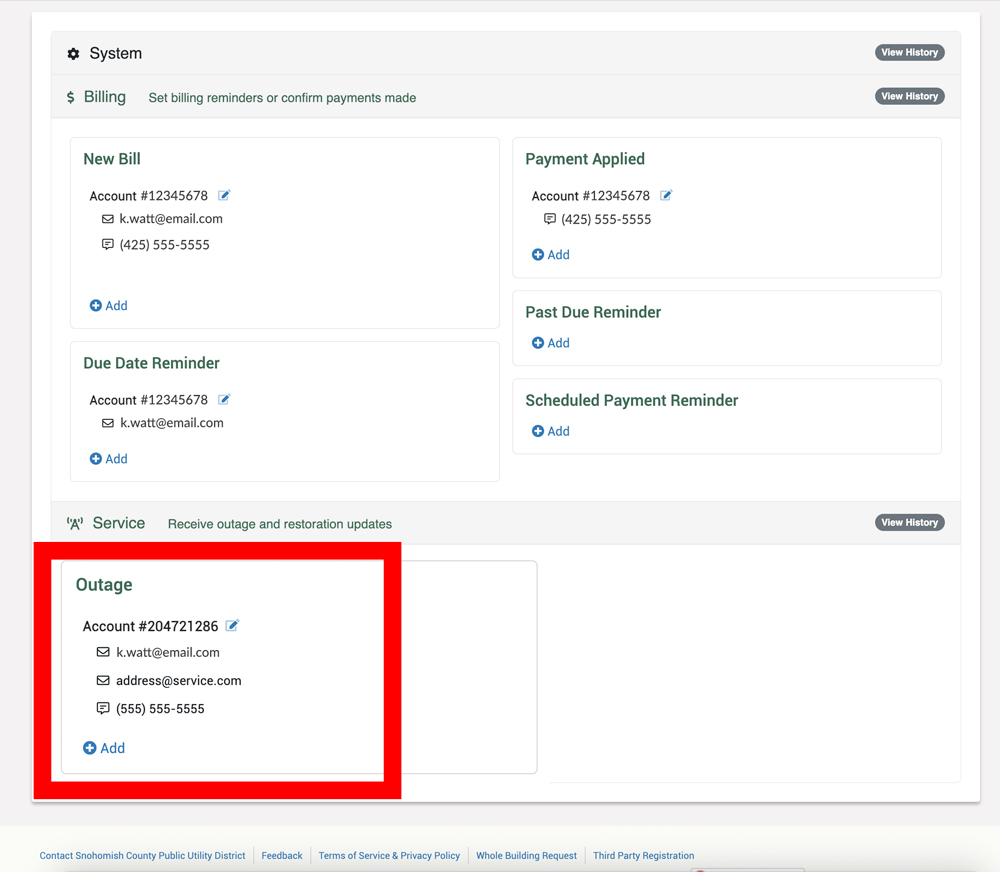
آپ دیکھیں گے کہ آپ جو داخل کرتے ہیں وہ اب آؤٹیج الرٹس کے تحت درج ہے، لہذا اگلی بار جب آپ کے پاس کوئی بندش ہوگی، تو آپ کو اپنی پسند کے طریقے سے مواصلات موصول ہوں گے!
کچھ الرٹ ونڈوز میں متعدد اختیارات ہوتے ہیں۔
مثال کے طور پر بلنگ نوٹیفیکیشن کے تحت، آپ کو مطلع کیا جا سکتا ہے کہ آپ کا بل آنے پر، واجب الادا ہے، جب ادائیگی واجب الادا ہے، درخواست دی گئی ہے یا زیر التواء ہے۔
ان میں سے کسی بھی آپشن کے لیے اطلاعات کو شامل کرنے یا اس میں ترمیم کرنے کے لیے، ونڈو کے اوپری حصے میں آپ جو نوٹیفکیشن چاہتے ہیں اس پر کلک کریں، اپنے ایڈریس/ڈیلیوری کے طریقے پر کلک کریں (جیسا کہ اوپر آپ نیا بھی داخل کر سکتے ہیں)، پھر Save Changes پر کلک کریں۔
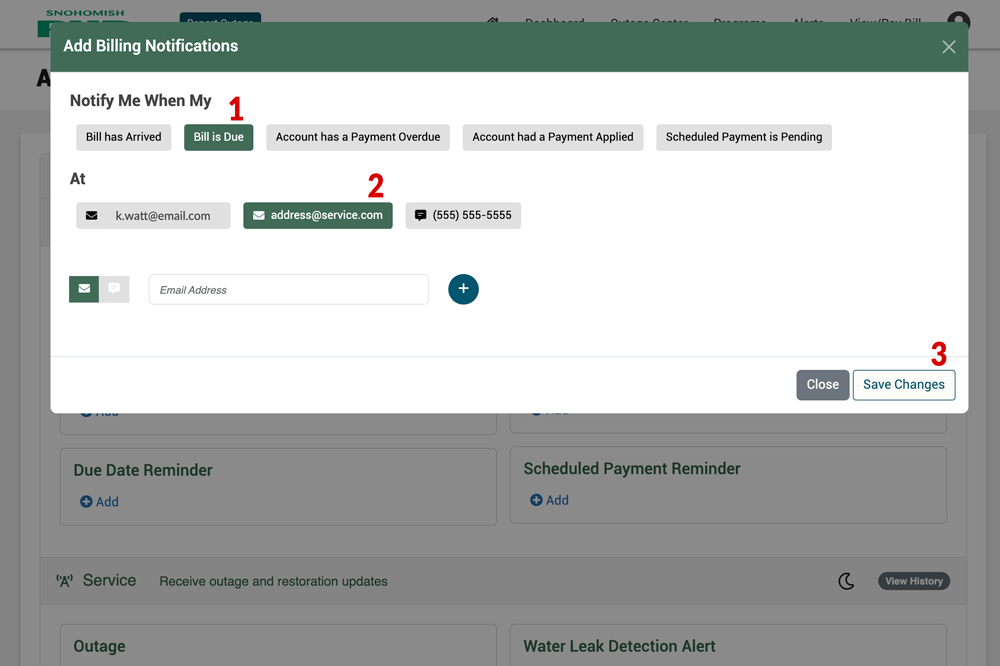
الرٹ کو کیسے آف کریں۔
اگر آپ اپنا ارادہ بدلتے ہیں اور کسی الرٹ کو ختم کرنا چاہتے ہیں تو واپس جائیں، پتہ/نمبر کو غیر منتخب کریں اور تبدیلیاں محفوظ کریں پر کلک کریں۔ ایک نوٹس پاپ اپ ہو گا جس میں کہا جائے گا کہ اگر آپ ڈیلیوری کا طریقہ ہٹاتے ہیں تو آپ الرٹ بند کر دیں گے۔
اکثر پوچھے گئے سوالات
میں MySnoPUD ایپ پر پش اطلاعات کے لیے کیسے سائن اپ کروں؟
MySnoPUD ایپ کھولیں (جسے آپ Apple App Store یا Google Play Store سے مفت ڈاؤن لوڈ کر سکتے ہیں)
انتباہات کی اسکرین کو کھولنے کے لیے صفحہ کے نیچے انتباہات کے آئیکن پر کلک کریں۔
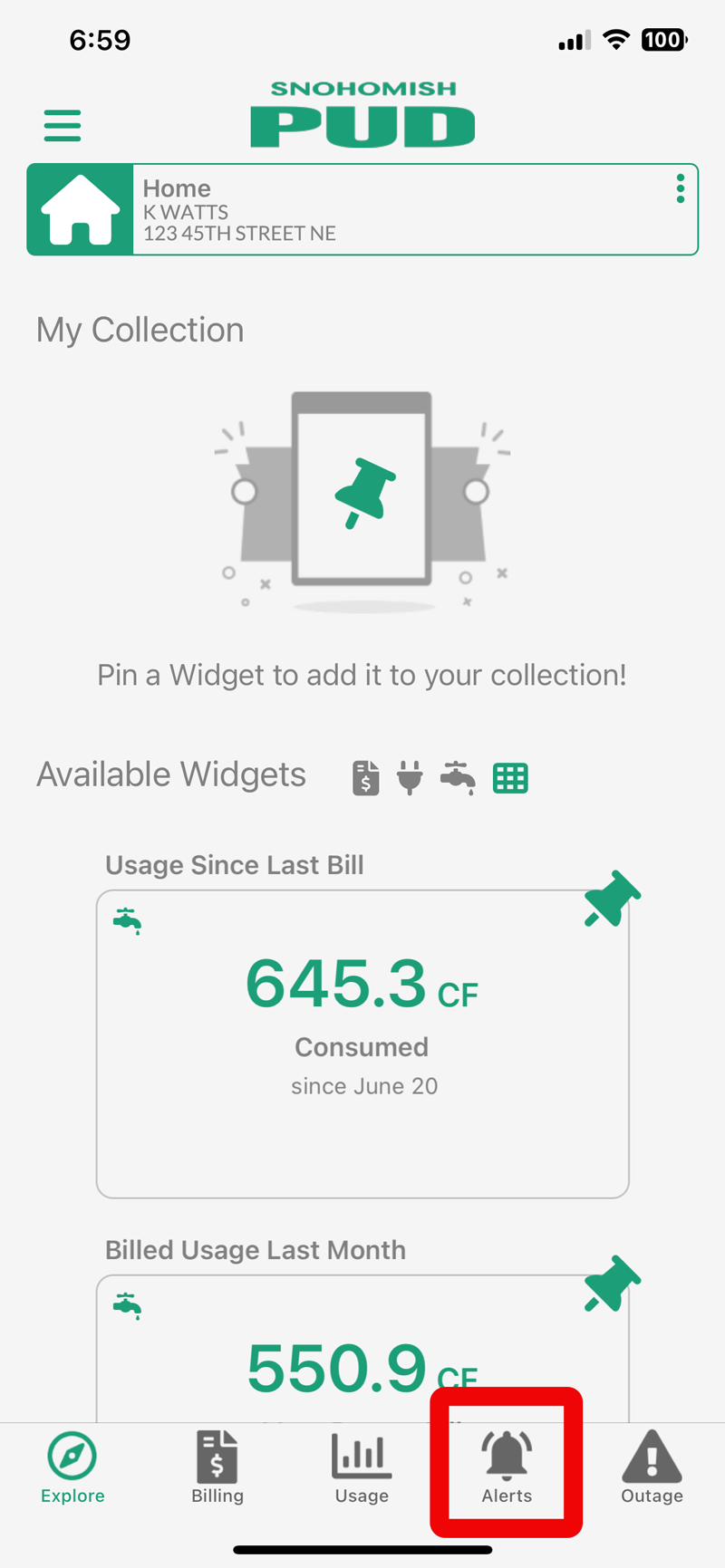
الرٹ کی وہ قسم منتخب کریں جس کے لیے آپ پش نوٹیفیکیشنز پسند کریں گے (ہم بندش کا انتخاب کر رہے ہیں):

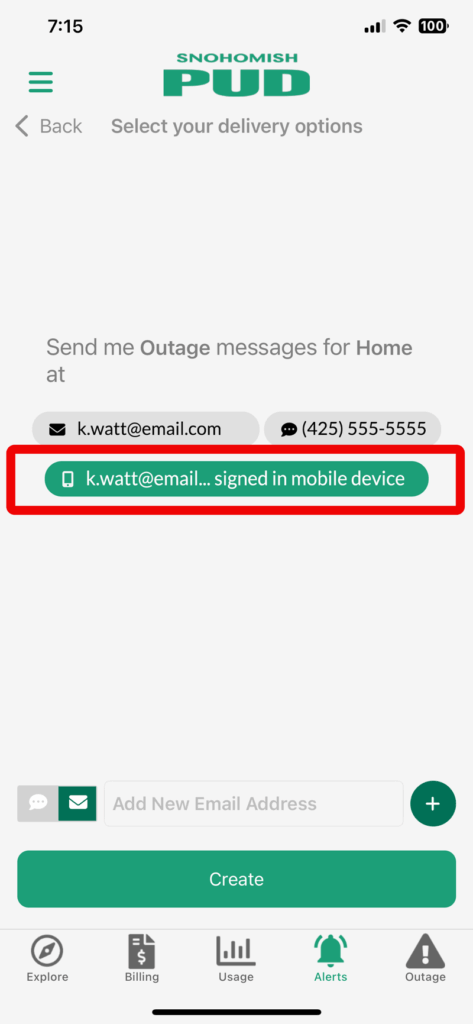
جب آؤٹیج کے اختیارات کھلیں گے، تو آپ دیکھیں گے کہ آپ ایپ سے ای میل اور ٹیکسٹ میسج الرٹس کا اسی طرح انتظام کر سکتے ہیں جیسے آپ ڈیسک ٹاپ MySnoPUD سے کر سکتے ہیں۔ پش اطلاعات کے لیے، وہ اختیار منتخب کریں جس کا فون آئیکن ہو اور موبائل ڈیوائس پر ختم ہو۔
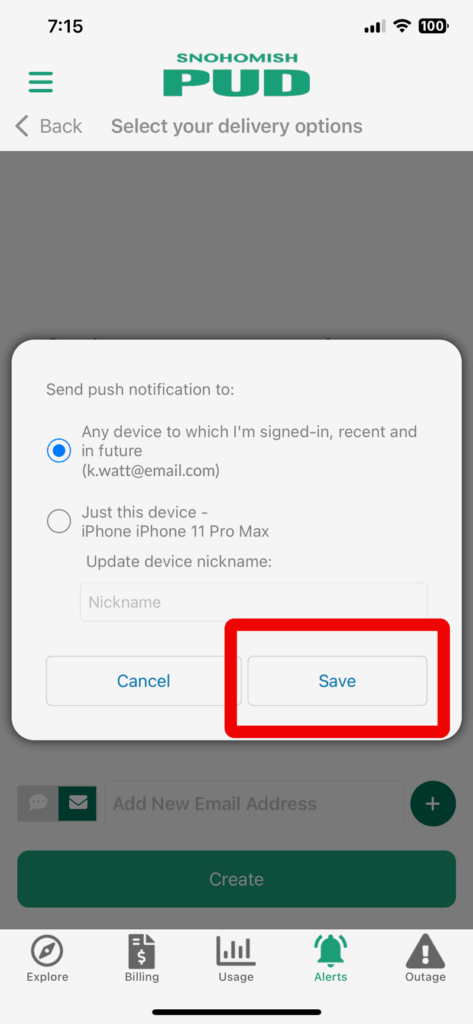
ایک پش نوٹیفکیشن آپشن ونڈو پاپ اپ ہوگی۔ اپنا انتخاب کریں اور محفوظ کریں پر کلک کریں۔
ختم کرنے کے لیے، تخلیق پر کلک کریں۔
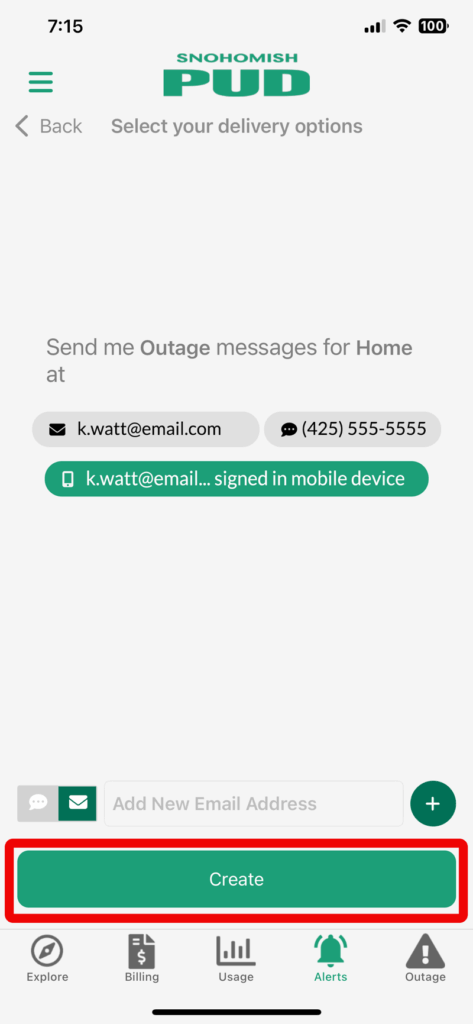
سب ہو گیا! اس بات کی تصدیق کرنے کے لیے کہ ہر چیز جیسا آپ چاہتے ہیں، آپ کسی بھی وقت الرٹس اسکرین پر اپنے تمام الرٹس کا جائزہ لے سکتے ہیں!
کیا انتباہات دستیاب ہیں؟
یہاں تمام دستیاب انتباہات کی فہرست کے ساتھ ساتھ وہ کہاں واقع ہیں:
بلنگ کے تحت:
- بل آ گیا ہے۔
- بل واجب الادا ہے۔
- اکاؤنٹ میں ادائیگی واجب الادا ہے۔
- اکاؤنٹ میں ادائیگی لاگو ہے۔
- طے شدہ ادائیگی زیر التواء ہے۔
زیر خدمت/ بندش:
- بندش
- بندش اور بحالی کی اپ ڈیٹس وصول کریں۔